


Egy átlagos fejlesztői óradíj ma 10 000 és 15 000 forint között mozog Magyarországon, egy egyszerű céges oldal megépítése pedig könnyen elvisz a 15-20 munkaórát.Ha ezt kiszervezed, simán elköltesz rá 150-300 ezer forintot, mire élesben lát napvilágot az oldalad.Pedig ugyanezt te magad is meg tudod csinálni egy hétvége alatt, programozói tudás nélkül.
A WordPress ma a weboldalak több mint 40%-át hajtja, és pontosan azért lett ekkora a piaci részesedése, mert nem kell hozzá kódolni. Te szabod meg a tempót: ha ma elkezded, jövő héten már élesben lehet az oldalad, és onnantól magad írod a tartalmat, magad módosítod a menüt, magad cseréled ki a fotókat, amikor csak kedved tartja. Nincs telefonálgatás egy fejlesztővel minden apró változtatásért.
Ebben az útmutatóban végigmegyünk az alapoktól egészen az élesítésig:
- hogyan válaszd ki a megfelelő tárhelyet és domaint,
- hogyan telepítsd fel a WordPress-t,
- milyen sablont és bővítményeket érdemes választanod,
- és hogyan told élesbe az oldaladat úgy, hogy az elsőtől kezdve stabilan fusson.
Minden lépésnél megmutatjuk a buktatókat is, amikbe kezdőként a legtöbben belefutnak, hogy neked ne kelljen ugyanazt a hibát elkövetned.
1. lépés: Mi kell a WordPress weboldalkészítéshez, mielőtt elkezded?
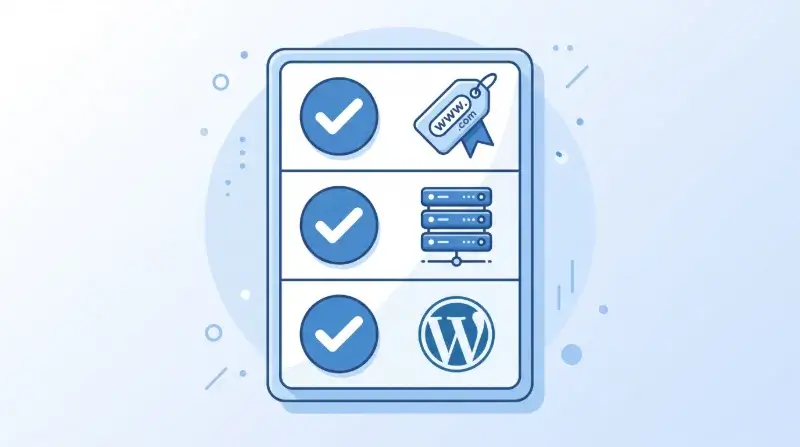
Mielőtt megnyitod a WordPress admin felületét, három dolgot kell eldöntened: hol tárolod az oldalad (tárhely), mi lesz a neve (domain), és melyik WordPress-verziót használod. Ez a három döntés határozza meg, mennyi pénzbe és időbe kerül a projekt.
Tárhely és domain kiválasztása
A tárhely az a szerver, amin az oldalad fájljai és adatbázisa fut, a domain pedig a címed az interneten (például azenoldalam.hu). Kezdőként nem kell túlgondolnod: egymegbízható, magyar nyelvű ügyfélszolgálattal rendelkező tárhelyszolgáltató sokat segít, amikor éjjel 11-kor elakadsz egy beállításnál.
Fontos szempont, amit sokan kihagynak: nézd meg, hogy a tárhelycsomag tartalmaz-e automatikus WordPress-telepítőt. Ez simán megspórol neked egy fél napos szenvedést a kézi telepítéssel.
WordPress.org vs. WordPress.com: melyiket válaszd?
A WordPress.org az önálló, letölthető szoftver, amit saját tárhelyre telepítesz, és amiről ez a cikk is szól. A WordPress.com viszont egy zárt, előre becsomagolt szolgáltatás, ahol kevesebb a szabadságod, cserébe kevesebbet is kell beállítanod. Ha komolyan gondolod a vállalkozásod online jelenlétét, és szeretnélsaját domaint, egyedi dizájnt és korlátlan bővítményhasználatot, a WordPress.org az út, amit érdemes választanod.
Mennyibe kerül egy WordPress weboldal elkészítése?
A tárhely és domain együtt évi 15-30 ezer forintból kijön, a WordPress motor maga ingyenes, a legtöbb alapfunkciós bővítmény és sablon szintén az. Egy egyszerű, néhány aloldalas céges bemutatkozó oldalt gyakorlatilag ebből az összegből fel tudsz építeni, prémium sablon vagy fizetős bővítmény nélkül is. Ha később webáruházat is nyitnál, azzal érdemes külön kalkulálnod, mert ott jönnek képbe a fizetési kapu és a szállítási bővítmények díjai.
Vegyünk egy konkrét példát: egy egyszemélyes könyvelőiroda öt aloldallal (kezdőlap, szolgáltatások, rólunk, blog, kapcsolat) simán elkészül tárhely és domain díján felül nulla forintból, ha ingyenes sablonnal és a WordPress natív szerkesztőjével dolgozol. Ha ehhez képest egy prémium sablont (15-30 ezer forint egyszeri díj) és egy fizetős oldalszerkesztő-bővítményt (havi 3-5 ezer forint) is beveszel, az első év költsége 50-80 ezer forint körül alakul. Ez még mindig töredéke egy fejlesztői megbízásnak.

2. lépés: WordPress telepítése és az admin felület alapjai
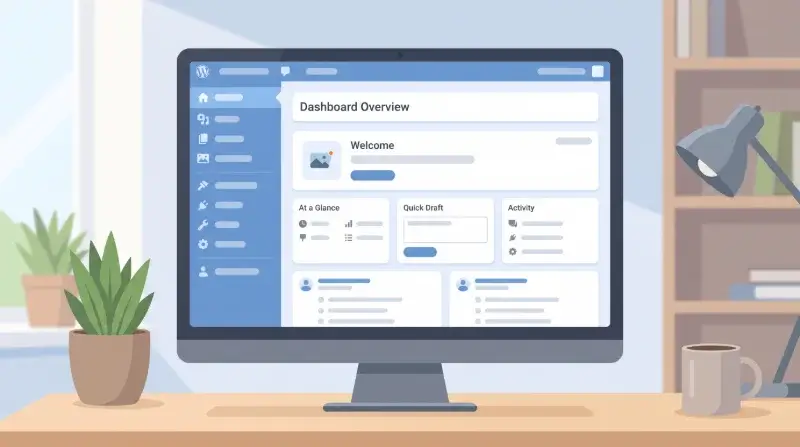
A WordPress telepítése a legtöbb magyar tárhelyszolgáltatónál egy kattintásos folyamat, ami 5-10 percet vesz igénybe, utána már az admin felületen dolgozol tovább.
Telepítés lépésről lépésre
A tárhelyed vezérlőpultján keresd meg a WordPress telepítő ikont (cPanel esetén ezt„WordPress Manager by Softaculous” néven találod). Add meg az oldal nevét és rövid leírását, hozz létre egy admin felhasználónevet éserős jelszót, majd válaszd ki a magyar nyelvet. Egy jó tanács: az„admin” felhasználónevet kerüld, mert ez az első, amit egy automatizált feltörési kísérlet kipróbál. Telepítés után emailben megkapod a belépési adataidat, ezt érdemes elmenteni egy jelszókezelőben.
Az admin irányítópult felépítése
Bejelentkezés után a bal oldali menüben találoda legfontosabb pontokat:
- Bejegyzések (a blogodhoz),
- Oldalak (a statikus aloldalakhoz, mint a Kapcsolat vagy Rólunk),
- Megjelenés (sablon és testreszabás),
- Bővítmények,
- és Beállítások.
Ha most látod először, ne ess pánikba: a legtöbb dolgot csak egyszer kell beállítanod, utána már csak atartalommal foglalkozol.
Alapbeállítások, amiket az első napon érdemes elvégezni
Négy dolgot állíts be azonnal:
- az állandó hivatkozások formátumát (Beállítások / Közvetlen hivatkozások, válaszd a bejegyzés címe alapú struktúrát, mert ezSEO szempontból a legjobb),
- a weboldal címét és leírását,
- a nyelvi beállítást,
- és egy biztonsági mentés bővítményt.
Ez utóbbit sokan kihagyják, aztán egy szerverhiba után könnyekkel a szemükben szembesülnek vele, hogy nincs mentés semmiről.
Egygyakori kezdő hiba, hogy az oldal még fejlesztés alatt van, mégis engedélyezve marad a keresőmotoroknak való indexelés. A Google eközben elkezdi feltérképezni a féligkész, hiányos tartalmat, és ez az első benyomás hosszú hónapokra rossz alapot ad a rangsoroláshoz. A Beállítások / Olvasás menüpont alatt egy pipával kikapcsolhatod ezt, amíg nem vagy készen az élesítésre, majd ugyanitt kapcsold vissza, amikor tényleg mehet a nyilvánosság elé az oldal.

3. lépés: Dizájn kiválasztása: téma és oldalszerkesztő
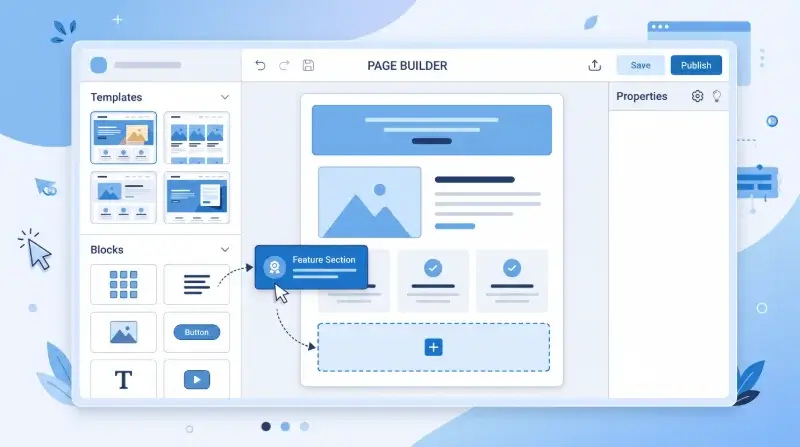
A dizájnt két elem határozza meg: a sablon (theme vagy magyarul téma), ami az oldal alapvázát és stílusát adja, és azoldalszerkesztő, amivel az egyes aloldalakat építed fel.
Ingyenes vs. prémium sablonok
Azingyenes sablonok (Astra, GeneratePress, Kadence) kezdésnek bőven elegendők, gyorsak, és tisztességesen kódoltak. Prémium sablonra akkor van szükséged, ha egyedi, márkára szabott megjelenést szeretnél kész demóoldalak nélkül, vagy ha egy nagyon specifikus iparági funkció (például foglalási naptár) beépítve kell. Kezdőként nyugodtan indulj ingyenessel, később bármikor válthatsz.
Elementor és más oldalszerkesztők összehasonlítása
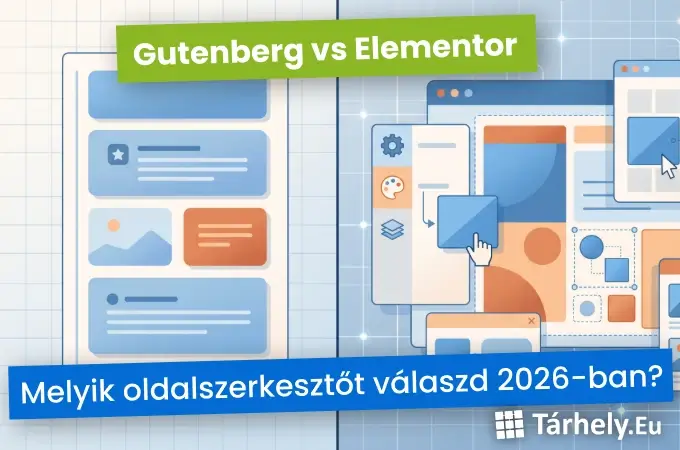
AzElementor a legnépszerűbb drag-and-drop oldalszerkesztő WordPress-hez, vizuálisan szerkeszthetsz vele minden elemet kódolás nélkül. Fontos, hogy nem minden sablon kompatibilis vele, van, amelyiknek saját beépített szerkesztője van. Alternatívaként ott a natív WordPress blokkszerkesztő (Gutenberg), ami egyszerűbb feladatokra, például blogbejegyzésekhez, önmagában is elég.
Mobilbarát, gyors betöltésű dizájn szempontjai
A látogatóid többsége mobilon nyitja meg az oldaladat, a Google pedig kifejezetten a mobil verziót nézi rangsoroláskor. Válassz olyan sablont, amit a fejlesztőreszponzívnak jelöl, és töltés után mindig nézd meg mobilon is, nem csúszik-e el valami. A sebességre külön figyelj:egy három másodpercnél lassabban betöltő oldalról a látogatók fele egyszerűen elmegy, mielőtt bármit is látna belőle.
A gyakorlatban a legtöbb sebességproblémát nem a sablon okozza, hanem a felhasználó saját hibája: túl nagy méretű,tömörítetlen képek feltöltése. Egy telefonnal készült, 5-8 megabájtos fotó egyetlen aloldalt is percekre lelassíthat, ha nyers formában töltöd fel. Tömörítsd a képeidet feltöltés előtt (bőven elég 200-500 kilobájt aloldalanként), és ha teheted, használj WebP formátumot a hagyományos JPG helyett, ez önmagában is érezhető sebességnövekedést hoz.
4. lépés: Bővítmények, amikre valóban szükséged van
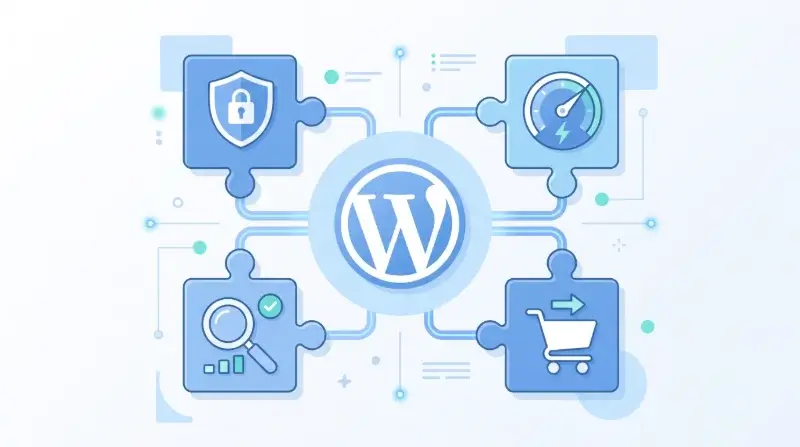
Bővítményből (plugin) tízezrek közül választhatsz, de egy induló oldalhoz valójában csak néhány kategóriára van szükséged: SEO, biztonság, gyorsítótár, és ha webáruházat nyitsz, egy e-kereskedelmi motor.
SEO, biztonság, gyorsítótár: az alap bővítménycsomag
Egy SEO-bővítmény (Yoast SEO vagy Rank Math) segít a meta leírások, címek és a sitemap kezelésében.A WordPress SEO bővítményekről bővebben itt írtunk, ha szeretnéd alaposabban körbejárni a témát.Biztonsági bővítményből (Wordfence, iThemes Security) egy is elég, gyorsítótárazásra pedig egy WP Rocket vagy LiteSpeed Cache típusú megoldás gyorsítja fel az oldaladat, ami közvetlenül a látogatói élményre és a Google rangsorolásra is hat.
E-kereskedelmi bővítmény, ha webáruházat is tervezel
Ha termékeket akarsz árulni, aWooCommerce a piac de facto standardja WordPress alatt, ingyenes és rendkívül rugalmas. Érdemes tudni, hogy a valós költség itt nem magánál a bővítménynél jelentkezik, hanem a fizetési kapuknál, a szállítási integrációknál és esetleg egygyorsabb, erősebb és kifejezetten WooCommerce-re optimalizált tárhelycsomagnál, amit a nagyobb forgalom megkövetel.
Melyik bővítményeket kerüld?
Kerüld azokat a bővítményeket, amiket évek óta nem frissítettek, mert ezek a leggyakoribb belépési pontok a feltörésekhez. Ugyanígy ne halmozz fel tíz különböző bővítményt hasonló funkcióval (például három gyorsítótár-bővítményt egyszerre), mert ez lassítja az oldaladat ahelyett, hogy segítene.Ökölszabály: telepítés előtt nézd meg, mikor volt az utolsó frissítés, és hány aktív telepítése van.
Praktikus mérőszám, amit érdemes megjegyezned: egy egyszerű céges oldalnak 8-12 aktív bővítmény bőven elég. Ha ennél többet találsz a listádon, valószínűleg van köztük olyan, amit egy korábbi kísérletezés után elfelejtettél kikapcsolni. Ezek csendben eszik a szerver erőforrásait és nyitva hagyják a biztonsági kockázatot anélkül, hogy bármi hasznosat adnának cserébe, úgyhogy időnként érdemes végigfutni a listán, és kipucolni, amit már nem használsz.
5. lépés: Tartalom feltöltése és az oldal élesítése

Amikor a technikai alapok készen vannak, jöhet a tartalom: az oldalak, a menü, és ha tervezed, a blog.
Oldalak és menüpontok kialakítása
Hozd létre a fő oldalaidat (Kezdőlap, Rólunk, Szolgáltatások, Kapcsolat), majd az Megjelenés / Menük alatt állítsd össze belőlük a navigációt. Tartsd egyszerűnek: 5-7 főmenüpontnál egy látogató már elveszik, és inkább bezárja a böngészőlapot, mintsem hogy tovább keresgéljen.
Blog indítása a weboldalhoz
A blog nem kötelező elem, de ha szeretnél organikus forgalmat szerezni, hosszú távon ez az egyik leghatékonyabb eszköz rá.Arról, hogy érdemes-e blogot indítanod és hogyan csináld, egy külön cikkben írtunk részletesen. Technikailag egy blog bejegyzés létrehozása szinte megegyezik egy oldal létrehozásával, a különbség, hogy kategóriákhoz és címkékhez is rendelheted.
Élesítés előtti ellenőrzőlista
Mielőtt nyilvánosan is elérhetővé teszed az oldalt, fuss végig ezen a rövid listán:
- működik-e a kapcsolati űrlap,
- be van-e állítva az SSL tanúsítvány (https),
- le van-e tiltva a keresőmotorok elől való elrejtés (ezt sokan bekapcsolva felejtik a teszt fázisban),
- és be van-e állítva a mentés.
Ez 5-10 perc, de simán megspórol egy kínos hetet, amikor rájössz, hogy a Google hetek óta nem is látja az oldaladat.
Érdemes ezen felül egy utolsó, emberi ellenőrzést is beiktatnod: nyisd meg az oldaladat egy másik eszközről, lehetőleg olyanról, amit még nem használtál a szerkesztéshez. Sokszor pont így derül ki, hogy egy menüpont mobilon eltűnik, vagy egy gomb a háttérszínbe olvad. Ezt a lépést a legtöbb kezdő kihagyja, pedig két perc az egész, és sokkal olcsóbb most kijavítani, mint azután, hogy az első látogatók már elpattantak az oldaladról.
Gyakran ismételt kérdések WordPress weboldalkészítéssel kapcsolatban
Mennyi idő alatt lehet felépíteni egy WordPress weboldalt?
Egy egyszerű, néhány aloldalas oldalt egy elszánt kezdő is felépíthet egy hétvége, azaz 10-15 munkaóra alatt. Összetettebb, webáruházas projekteknél számolj 2-4 héttel, mert ott a termékfeltöltés és a fizetési beállítások is időt visznek el.
Kell hozzá programozási tudás?
Nem, a WordPress kifejezetten úgy épül fel, hogy kódolás nélkül is teljes értékű oldalt készíthess vele az oldalszerkesztők és sablonok segítségével. Ha később egyedi funkciót szeretnél, akkor jöhet jól egy fejlesztő, de az alapoldalhoz nincs rá szükséged.
Melyik a legjobb ingyenes sablon kezdőknek?
Az Astra, a GeneratePress és a Kadence mind gyors, jól kódolt és Elementorral is kompatibilis, bármelyikkel biztonságosan indulhatsz. A választás inkább ízlés kérdése, mint technikai korlát, szóval nyugodtan próbálj ki többet is telepítés előtt.
Összefoglalás
A WordPress weboldalkészítés nem egy egyszeri feladat, amit letudsz és elfelejtesz, hanem egy folyamatosan karbantartott projekt: frissítesz, bővítesz, finomítasz. De pont ez benne a jó hír is, mert minden lépést te irányítasz, fejlesztői közreműködés nélkül is.
Ha végigmentél ezen az útmutatón, most már megvan az összes elem a kezedben: tárhely, domain, telepítés, dizájn, bővítmények és tartalom. A következő lépés egyszerű: nyisd meg a tárhelyszolgáltatód admin felületét, és indítsd el a telepítést. A legtöbb kezdő pontosan itt akad el, a döntésképtelenségnél, nem a technikai résznél. Most már tudod, mit kell csinálnod, szóval ne halogasd tovább.
Ha pedig menet közben elakadsz egy beállításnál, ne rágd magad napokig egyedül a problémán. Egy jó ügyfélszolgálat vagy egy releváns fórum percek alatt megoldja azt, amin te órákig gondolkodnál. A WordPress közössége hatalmas, szinte biztos, hogy valaki más is belefutott már ugyanabba, amivel most küzdesz, és le is írta valahol a megoldást.








2 thoughts on “WordPress weboldalkészítés 2026-ban: 5 lépéses útmutató fejlesztő nélkül”
Fejlesztőt? Fejesztőt! – idézet Tőletek a honlapról.Ígérret szerint csak jeleznem kell nyugodtan és szívesen segítetek. Erre lenne szükségem.
10,000-nél több aloldalból áll a honlapom, 15,000 körüli munkaórám van benne. De átalakításra szorul… Szóval itt azt gondolom, egyedi problémáról van szó.
Ehhez keresek olyan valakit, akinek van ideje, kapacitása testreszabott s nem sablon-megoldásban gondolkodni.
Kedves Tamás!
Ha WordPress szakembert keresel, a legegyszerűbb megoldás, ha belépsz a Tárhely.Eu admin felületére, és a WordPressfejlesztő kereső menüben közzéteszed a munkát. Itt megbízható szakemberek érhetők el, akik kifejezetten WordPress fejlesztéssel foglalkoznak.