Képzeld el, hogy bemész egy boltba, és a polcokon csak fehér dobozok vannak. Semmi dizájn, semmi hangulat, csak egy címke a termék nevével. Megvennéd? Valószínűleg nem. Pont így működikegy sablonos WooCommerce termékoldal is –informatív, de semmi emóció, semmi varázs. És lássuk be: ma, amikor a vásárló két kattintással továbbáll, a varázs nem luxus, hanem szükséglet.
Ha eddig azt hitted, hogy csak a profi fejlesztők tudnak egyedi, ütős termékoldalakat összerakni, van egy jó hírünk: az Elementorral ez neked is menni fog. Ebben a cikkbenmegmutatjuk lépésről lépésre, hogyan építhetsz olyan WooCommerce egyedi termékoldalt, ami nemcsak szép, hanem konvertál is.
Nem kell hozzá kódolni, csak egy kis kreativitás, egy kis logika – meg néhány nagyon hasznos Elementor trükk, amit most megosztunk veled. Lesz szó alapokról, haladóbb húzásokról, és mindenről, ami segít abban, hogya terméked ne csak egy legyen a sok közül, hanem A termék legyen, amire rákattintanak.
Miért nem elég a gyári WooCommerce termékoldal?
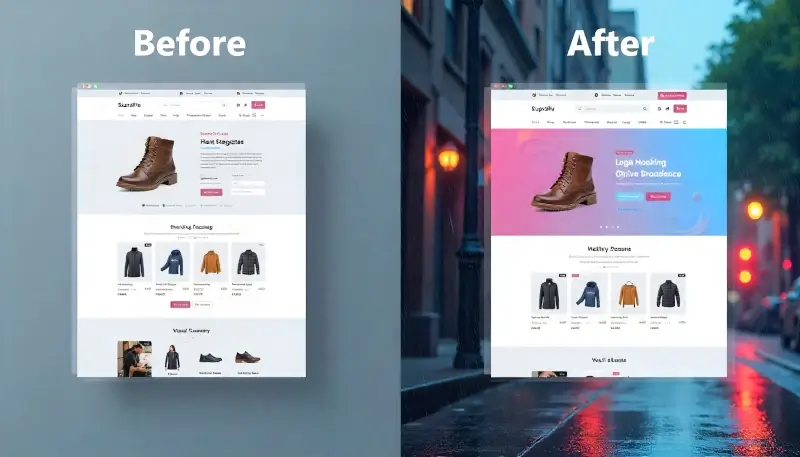
A WooCommerce alapértelmezett termékoldalai pont azt nyújtják, amit a neve is sugall: az alapot. De az online vásárlók ennél többre vágynak – gyorsan, vizuálisan, élményalapon döntenek. És itt jön a probléma: a gyári sablon nem elég rugalmas, nem elég személyes, és gyakran egyszerűen unalmas.
A sablonos megjelenés hátrányai
- Minden webshop ugyanúgy néz ki. A vásárló nem érzi egyedinek az élményt,nincsmárkaélmény.
- Korlátozott elem elrendezés. Nem döntheted el, hogy hová kerüljön a cím, az ár vagy a gomb – muszáj követni az előre megírt struktúrát.
- Nehezített kiemelés. Ha van valami extrád (pl. akciós ár, különleges jellemző, videós bemutató), azt nehéz feltűnővé tenni.
Hogyan befolyásolja ez a konverziót?
A konverzió szempontjábólnem mindegy, hogy a látogatóból vásárló lesz-e. Ha az oldal túl zsúfolt, logikátlanul rendezett vagy épp túl „steril”, akkor a felhasználó egyszerűen kilép.
Egy jól felépített, vizuálisan is megnyerő termékoldal viszont:
- bizalmat ébreszt,
- kiemeli a termék előnyeit,
- és ösztönzi a vásárlót a következő lépésre.
Például ha a „Kosárba” gomb nem jól látható, vagy nem elég kontrasztos a háttérrel, az konkrét vásárlás vesztést okozhat. Ugyanez igaz, ha nincs termékvideó, vagy nehezen olvasható a leírás – ezek mind-mind apró szögek a konverziós koporsóban.


Milyen lehetőségeket ad az Elementor egyedi termékoldalakhoz?

Az Elementor nem csupán egydrag & drop oldalépítő –WooCommerce integrációval együtt valóságos fegyvertár, amivel teljesen egyedivé formálhatod a termékoldalaidat. Ráadásul nem kell programozónak lenned, csak tudnod kell, hogy melyik funkció mit tud – és mikor érdemes használni.
Elementor sablonkezelő – avagy a Theme Builder lényege
Az Elementor Pro egyik legerősebb eszköze aTheme Builder, ami lehetővé teszi, hogy ne csak oldalakat, hanemkomplett sablonokat készíts – köztük egyedi termékoldalakat is. Ezen belül kiválaszthatod, hogy melyik sablon melyik termékre vagy termékkategóriára vonatkozzon. Ez azt jelenti, hogy akár minden terméked más dizájnt is kaphat.
Ez különösen akkor hasznos, ha például prémium és alap termékeket máshogyan szeretnél prezentálni.
WooCommerce widgetek, amikkel dolgozhatsz
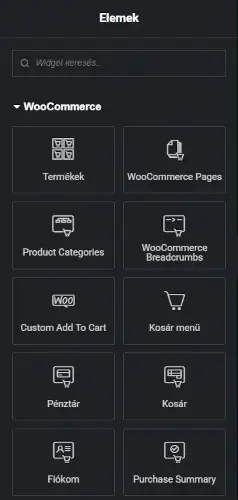
Az Elementor WooCommerce integrációja rengeteg előre elkészített widgetet kínál, amikkelfunkcionális és szép termékoldalakat építhetsz. Például:
- Terméknév
- Ár
- Kosárba gomb
- Leírás
- Képgaléria
- Értékelések
- Kategóriák
- Raktárkészlet
- Upsell & Related Products
Ezeket szabadon pakolhatod oda, ahová akarod – nincs megkötés, nincs előre kódolt struktúra.
Dinamikus tartalmak és feltételek
Az Elementor lehetővé teszi a dinamikus tartalom megjelenítését, például a termék neve, képe, ára automatikusan betöltődik az adott termék adatai alapján. Ez azt jelenti, hogy nem kell minden termékhez új oldalt készítened, hanem elég egy jól összerakott sablon.
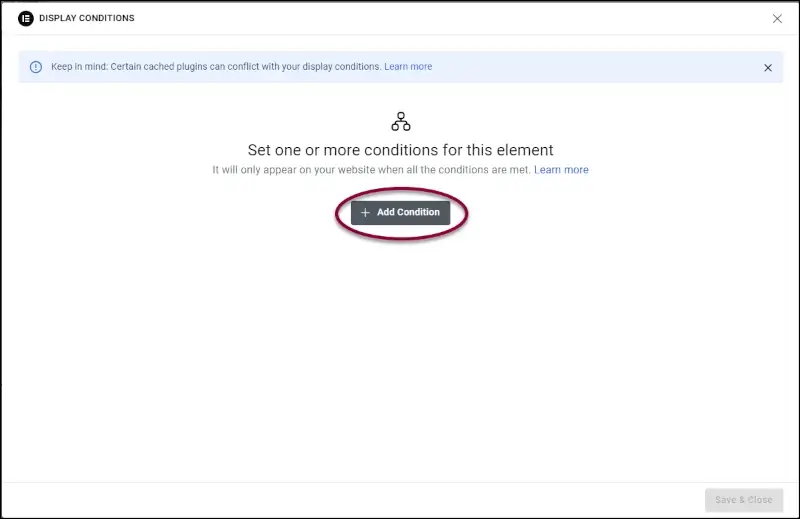
A Display Conditions segítségével pedig azt szabályozhatod, mely termékeknél jelenjen meg egy adott sablon – például lehet egy dizájn a pólóknak, és egy másik a kiegészítőknek.
Lépésről lépésre – Így építs saját termékoldalt Elementorral

Nem bonyolult, de nem is két kattintás. A lényeg, hogy egyszer kell jól megcsinálni, és utána már csak használni. Nézzük, hogyan épül fel az egész folyamat!
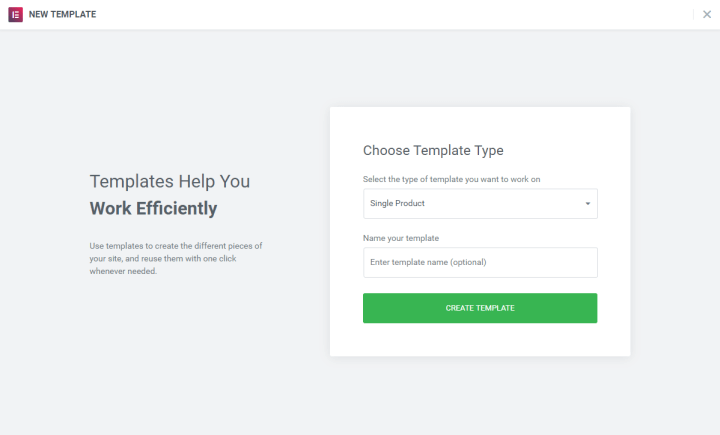
Új sablon létrehozása és céloldal kiválasztása
- Nyisd meg aSablonok → Theme Builder menüpontot.
- Kattints a+ Új hozzáadása gombra jobb felül.
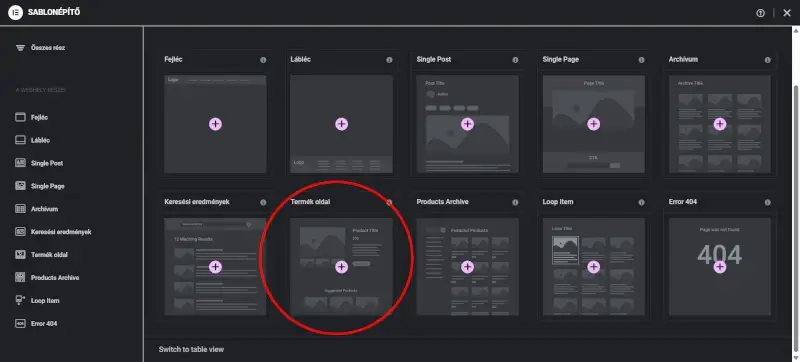
- Válaszd ki, hogyTermék oldal (Single Product) típusú sablont szeretnél készíteni.
- Adj nevet neki (pl. „Póló termékoldal sablon”).
Ez lesz az alap, amire építkezhetsz.
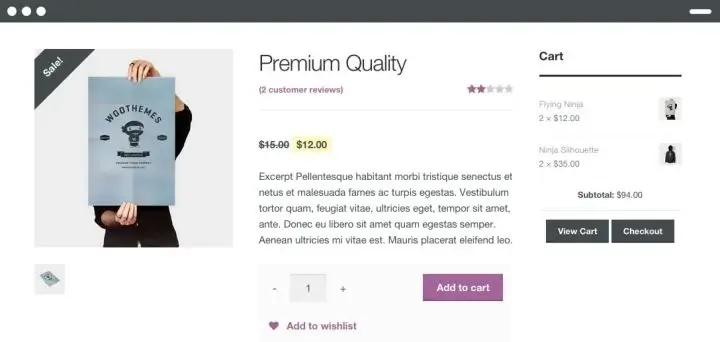
Alap elemek elhelyezése – terméknév, ár, kép, leírás
Kezdjük a kötelező elemekkel. Húzd be az alábbi widgeteket a vászonra, sorrendben:
- Product Title – ez lesz a termék neve.
- Product Image – a termék fő képe.
- Product Price – itt jelenik meg az ár.
- Product Short Description – a rövid leírás.
Fontos: ne sima szöveget írj be, hanem dinamikus tartalmat használj – így minden termékhez automatikusan megjelenik a saját adata.
Plusz funkciók hozzáadása – értékelések, upsell, kosár gomb
Ha szeretnéd még jobban támogatni a vásárlást, akkor ezek is jöhetnek:
- Add to Cart gomb – lehet kontrasztos színű, hogy ne vesszen el.
- Product Rating – mutatja a csillagos értékelést.
- Related Products vagy Upsells – ezek extra bevételt hozhatnak.
Ezeket helyezd el logikusan, például a leírás alatt vagy oldalra (ha kétoszlopos dizájnt használsz).
Design finomhangolás – színek, mobil nézet, betűkészlet
Most jön az „ízlés kérdése” rész – de semmiképp ne hanyagold el, mert itt lehet a legtöbbet javítani az élményen:
- Állítsd be az alap színeket, hogy passzoljon a márkádhoz.
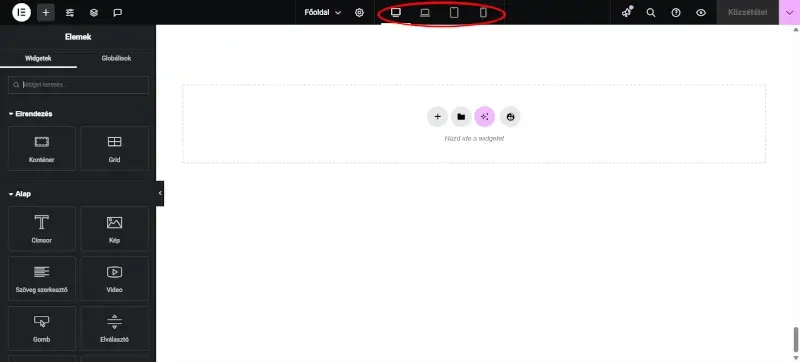
- Ne felejtsd el amobil nézetet! Az Elementorban külön eszközt látsz mobil/tablet/asztali nézetre.
- Legyen olvasható a betűméret, különösen mobilon.
Extra tipp: használj kontrasztos gombokat, mert ezek segítik a konverziót.
Megjelenési feltételek beállítása (display conditions)
Utolsó lépésként meg kell mondanod az Elementornak, hogy hol jelenjen meg ez a sablon:
- Kattints a Publikálás gombra.
- Add meg a feltételeket: például „Minden termék”, vagy csak bizonyos kategóriák.
Ezután az Elementor automatikusan ezt az oldalt fogja megjeleníteni a beállított termékeknél.
Haladó tippek – ha többre vágysz a sablonoknál
Ha már unod az alapokat, és szeretnéd, hogy a termékoldalad ne csak szép, hanem okos is legyen – akkor ezek a tippek neked szólnak. Ezekhez ugyan szükséged lehet néhány extra pluginra, de a lehetőségek tárháza brutális.
Egyedi mezők és ACF integráció
AzAdvanced Custom Fields (ACF) plugin segítségével bármilyen egyedi mezőt hozzáadhatsz a termékeidhez – például:
- Termék eredete
- Kézzel készített info
- Használati tippek
- Videós bemutató URL
Az Elementor Pro képes dinamikusan megjeleníteni ezeket a mezőket, így tényleg minden terméked teljesen személyre szabott lehet.
Termék típusonként eltérő layout
Mondjukvan egy webshopod, ahol pólókat és cipőket is árulsz. Két külön világ, más típusú vásárlói elvárásokkal. A megoldás?Készíts két külön termékoldal sablont, és állítsd be a megjelenési feltételeket úgy, hogy csak a pólók kategóriában jelenjen meg az egyik, és a cipőknél a másik.
Ezzel olyan UX élményt adhatsz, mintha különböző aloldalakra került volna a látogató – miközben egy rendszeren belül maradsz.
JetWooBuilder és más hasznos bővítmények
Aki még tovább menne, annak ott van aJetWooBuilder, ami extra widgeteket kínál Elementorhoz, pl.:
- Előnézeti galéria több képpel
- Raktárkészlet figyelmeztető sáv
- Variációk vizuális megjelenítése
- Vásárlók által feltöltött képek
- Haladó „hozzáadás a kosárhoz” viselkedés
Másik lehetőség: ShopEngine, ami szintén egy remek WooCommerce + Elementor bővítő, és ingyenes verzióban is sokat tud.
Gyakori kérdések a WooCommerce egyedi termékoldallal kapcsolatban
Szükséges az Elementor Pro az egyedi termékoldalhoz?
Igen, sajnos az ingyenes Elementor verzió nem támogatja a Theme Buildert, így az egyedi sablonokhoz mindenképp szükséged lesz a Pro verzióra. Alternatív megoldás lehet a ShopEngine vagy a JetWooBuilder, de ezekkel is lesz némi kompromisszum.
Használhatok több sablont különböző termékkategóriákhoz?
Igen! Ez az egyik legjobb funkció. Külön sablont készíthetsz például elektronikai termékekhez, ruházathoz vagy akár kézműves cuccokhoz – és mindegyiket kategória alapján rendelheted hozzá.
Nem lassítja le a webshopot, ha ennyi mindent testreszabok?
Ez attól függ, hogyan építed fel az oldalt. Ha túl sok dinamikus vagy nehéz widgetet használsz, akkor igen, de egy jól optimalizált Elementor sablon, cache plugin és gyors tárhely mellett nem kell komolyabb lassulástól tartanod. Figyelj aképméretekre és a betűtípusokra is!
Összefoglalás
A WooCommerce alap termékoldalai jók – de nem elég jók. Ha valóban szeretnél kitűnni a piacon, akkor szükséged van olyan termékoldalakra, amelyek nemcsak informálnak, hanem meggyőznek és eladnak. Az Elementor ezt lehetővé teszi: intuitív, vizuális felületet ad a kezedbe, amivel akár kódolás nélkül is professzionális, márkához illeszkedő termékoldalakat építhetsz.
Legyen szó egyszerűbb testreszabásról vagy haladó megoldásokról, most már látod, hogy nincs olyan, hogy „ez túl bonyolult”. Csak egy jól megírt sablon kell, néhány praktikus beállítás – és máris egy olyan webshopod lesz, amit nemcsak te, de a vásárlóid is imádni fognak.
Ha pedig már van egy szuperül megtervezett termékoldalad, akkor ideje elérni vele a célközönségedet is – ebben awebshop SEO útmutatóban megtalálsz minden szükséges lépést a jobb organikus eléréshez.
Az egyedi termékoldal vizuálisan különböztet meg – de ha szeretnél mélyebbre ásni a márkaépítésben, akkor nézd meg,hogyan dolgozhatsz ki erős pozicionálást és értékajánlatot.
Források:
Elementor:How to Customize & Edit WooCommerce Product Page Template Visually
Elementor:Create a single product template for WooCommerce
Kinsta:WooCommerce and Elementor: How to build a store with style