Frissítenél, de inkább nem teszed, mert már korábban is számtalanszor összeomlott tőle a weboldalad? Aztán végre rászánod magad, rányomsz a frissítésre, és… bumm. Fehér képernyő, rövid hibaüzenet, eltűnt/mükődésképtelen funkciók vagy az egész weboldalad úgy néz ki, mintha egy 2005-ös PowerPoint diába ragadt volna.
A WordPress frissítések – legyen szó magáról a rendszerről, bővítményekről vagy sablonokról –létfontosságúak, de ha rosszul vagy nem elég körültekintően csinálod, akkor akár nagy galibába is keverheted magad és a weboldalad. Ez a cikk segít, hogy soha többé ne kelljen imádkoznod egy frissítés előtt.
Megmutatjuk, hogyan készülj fel jól, mik a leggyakoribb hibák, és mit tehetsz, ha már baj van. Legyen szó biztonsági mentésről, staging oldalról vagy rollbackről – ezek után minden a helyére kerül. És ami még jobb: a weboldalad is stabil marad.
Miért okozhat problémát egy frissítés?
A WordPress frissítések célja, hogy biztonságosabbá, gyorsabbá és kompatibilisebbé tegyék a weboldalad. Viszont ha egy bővítmény vagy sablon nem tart lépést ezzel, akkor jönnek a meglepetések – és nem a kellemes fajtából.
A WordPress frissítések típusa és hatása
Három fő típusú frissítést különböztethetünk meg:
- Core frissítés: magának a WordPress motornak a frissítése. Ez gyakran biztonsági vagy funkcionális javításokat tartalmaz, de a legnagyobb rizikófaktor is ez lehet.
- Bővítmény (plugin) frissítés: egyes bővítmények új verziói gyakran új funkciókat hoznak, de előfordul, hogy nem kompatibilisek más bővítményekkel vagy a jelenlegi sablonnal.
- Sablon (theme) frissítés: vizuális változásokat és új funkciókat hozhat, de az elrendezést is könnyen összekuszálhatja.
A probléma ott kezdődik, amikor ezek közül legalább kettő „nem beszél egymással”.
Bővítmények és sablonok közötti konfliktusok okai
A legtöbb konfliktus abból adódik, hogy:
- ugyanazokat a függvényeket próbálják módosítani vagy újradefiniálni,
- elavult kódokat tartalmaznak, amelyek nem támogatják az újabb WordPress verziókat,
- nem tesztelték őket az adott sablonverzióval.
Ez kicsit olyan, mintha két külön zenekar próbálna egyszerre egy színpadon – mindegyik a saját ritmusát játsza, de az eredmény csak káosz lesz.
Mikor fordulnak elő leggyakrabban hibák?
A legtipikusabb időpontok, amikor hibák történnek:
- automatikus frissítések után: főleg ha nem kapcsoltad ki őket, és nem készítettél biztonsági mentést,
- több bővítmény egyszerre történő frissítésekor: mert nem látod, melyik okozta a gondot,
- kompatibilitási frissítés hiánya esetén: ha a bővítmény/sablon fejlesztője nem tartotta lépést az új WP verzióval.

Hogyan előzd meg a frissítés utáni hibákat?
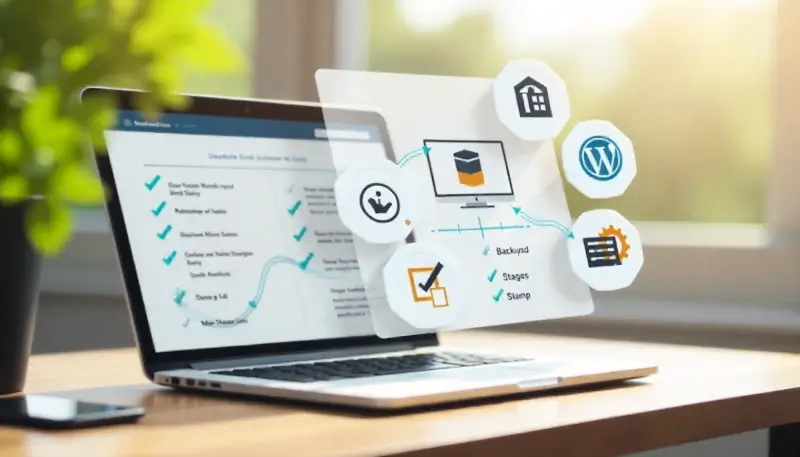
A legjobb frissítési probléma az, ami meg sem történik. Ez nem varázslat – csak egy kis előrelátás kell hozzá. A következő lépések segítségével minimalizálhatod a hibák esélyét, és biztosíthatod, hogy weboldalad zavartalanul működjön egy-egy frissítés után is.
Frissítés előtti biztonsági mentés
Ez az első és legfontosabb lépés. Olyan, mint egy ejtőernyő: jobb, ha van, és nem kell használni, mintha kellene, de nincs. Használhatsz hozzá például cPaneles mentést ha elérhető, vagy ott van a telepíthető bővítmények között az UpdraftPlus és All-in-One WP Migration is, amelyek szintén remekül tudnak működni.
Tipp: Mentsd el külön a fájlokat és az adatbázist is – így bármelyik hibás komponens külön visszaállítható.
Staging oldal használata teszteléshez
Astaging egy tesztkörnyezet, ahol éles körülmények között próbálhatod ki a frissítéseket, de anélkül, hogy az oldal látogatói bármit észrevennének.
Miért jó?
- Nem zavarja a látogatókat.
- Kockázatmentesen tesztelhetsz új funkciókat vagy frissítéseket.
- Hibák esetén gyorsabban visszaállítható minden.
Sok tárhelyszolgáltató egy kattintással kínál staging funkciót.
Plugin kompatibilitás ellenőrzése
Frissítés előtt érdemes:
- elolvasni a plugin changelogját (milyen változások történtek),
- megnézni az utolsó frissítés dátumát (régi plugin = nagyobb kockázat),
- ellenőrizni a WordPress verzióval való kompatibilitást a „tested up to” jelölés alapján.
Tipp: APlugin Compatibility Checker bővítmény segíthet kiszűrni a potenciálisan problémás kiegészítőket.
Automatikus frissítések kikapcsolása – igen vagy nem?
Az automatikus frissítések kényelmesek, de veszélyesek is lehetnek. Egy éjszakai automata frissítés után reggelre eltűnhet a menü, felborulhat az oldalad, vagy gyakorlatilag bármi történhet.
Mikor érdemes kikapcsolni?
- Ha bonyolultabb oldalad van sok bővítménnyel.
- Ha nincs napi mentésed.
- Ha gyakori egyedi fejlesztéseket használsz.
Mikor maradhat bekapcsolva?
- Ha csak biztonsági frissítésekre vonatkozik.
- Ha van megbízható backup rendszered és staging környezeted.

Mi a teendő, ha már megtörtént a baj?

Oké, frissítettél – és most az oldalad olyan, mint egy félkész IKEA bútor: valami nagyon nem stimmel. De semmi pánik! Itt vannak a legfontosabb lépések, amikkel visszahozhatod az oldaladat az életbe.
Cache törlés és alapvető hibakeresés
Első lépés: töröld a cache-t.Néha a hiba csak azért látszik, mert a böngésző vagy egy cache plugin a régi verziót mutatja.
Töröld a:
- böngésző cache-t,
- WordPress cache plugint,
- tárhely oldali cache-t, ha van.
Ha a hiba még mindig ott van, lépj tovább.
Pluginok és sablonok fokozatos deaktiválása
Ez a „klasszikus” hibakeresési módszer:kapcsolj ki minden bővítményt, majd egyesével kapcsold vissza őket, amíg ki nem derül, melyik a ludas.
Lépések:
- Aktiváld az alapértelmezett sablont (pl. Twenty Twenty-Five).
- Kapcsold ki az összes bővítményt.
- Ellenőrizd, visszaállt-e az oldal.
- Kapcsold vissza a bővítményeket egyesével.
Így könnyen kiderül, hogy bővítmény-, sablon- vagy kombinációs hibáról van-e szó.
Rollback – hogyan állítsd vissza a régi verziót
Ha kiderült, hogy egy frissítés miatt borult meg az oldalad lehet, hogy ideje „visszautazni az időben”:
- WP Rollback plugin segítségével gyorsan visszaállíthatod a weboldaladat egy korábbi verzióra.
- Ha vanbiztonsági mentésed, akkor egyszerűen visszaállíthatod az egész oldalt (vagy csak az érintett részt).
- Egyes bővítmények (pl. Elementor) saját verzió-visszaállítási lehetőséget is kínálnak.
Figyelem! Visszaállítás után érdemes ideiglenesen kikapcsolni az automatikus frissítéseket, hogy ne fusson újra bele az oldal ugyanabba a hibába.
Hibanaplók és hibakódok értelmezése
Ha még mindig nem világos a probléma forrása, nézd meg a hibakódokat vagy hibanaplókat:
- WP Debug bekapcsolása: wp-config.php fájlban define(‘WP_DEBUG’, true); sor hozzáadása.
- Sok tárhelyszolgáltatónál elérhető a PHP error log, ami szintén árulkodó lehet.
- Egyes hibák (pl. fehér képernyő) csak logban látszanak.
A hibanaplókból általában ki lehet következtetni, melyik plugin vagy sablon okozza a problémát, még ha elsőre kínainak is tűnik a szöveg – erre esetleg jó segítség lehet a ChatGPT, ami a hibakód alapján meg tudja mondani, hogy mi lehet a hiba forrása.
Ellenőrzőlista: így frissíts biztonságosan WordPressben
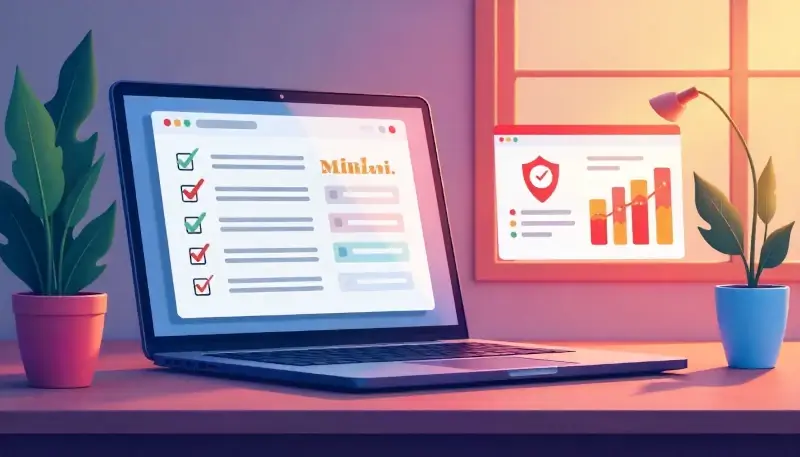
Egy WordPress frissítés lehet olyan sima, mint egy kávé szünet, vagy olyan viharos, mint egy tengeri út ismeretlen vizeken. Ezzel az ellenőrzőlistával az előbbi lesz.
Frissítés előtti lépések
- Készítettél teljes biztonsági mentést (adatbázis + fájlok)?
- Ellenőrizted, hogy a bővítmények/sablon kompatibilis-e az új verzióval?
- Megnézted a frissítési changelogokat?
- Tesztelted a frissítést staging oldalon?
- Kikapcsoltad az automatikus frissítést, ha szükséges?
Frissítés közbeni óvintézkedések
- Egyszerre csak egy frissítést futtatsz?
- Először a legfontosabb bővítményekkel kezdesz?
- Figyeled, hogy változik-e az oldal működése?
Frissítés utáni teendők
- Cache törlése minden fronton (WP, tárhely, böngésző)?
- Oldal tesztelése mobilon és asztali eszközön is?
- Pluginok és sablon funkciók gyors tesztelése (menük, formok, oldalak)?
Extra tipp: Érdemes egy rövid frissítési naplót vezetni, hogy később visszakereshető legyen, mi mikor és hogyan lett módosítva.
Gyakori kérdések a WordPress frissítési hibákról
Vissza lehet állítani egy frissítést?
Igen! Ha van biztonsági mentésed, az egész weboldalt visszaállíthatod. Ha csak egy plugin vagy sablon frissítés a hibás, használhatod a WP Rollback bővítményt, amivel gyorsan visszatérhetsz egy korábbi verzióhoz. Érdemes utána kikapcsolni az automatikus frissítést az adott komponensnél.
Mire jó a staging oldal?
A staging oldal egy biztonságos, rejtett másolata az oldaladnak, ahol tesztelhetsz bármilyen frissítést, bővítményt vagy dizájnváltozást éles környezet nélkül. Ha ott minden jól működik, csak akkor frissítsd az éles oldalt – ez a legbiztosabb módszer a hibák elkerülésére.
Melyik a leggyakoribb pluginfrissítés utáni hiba?
Leggyakrabban a JavaScript vagy CSS konfliktusok jelentkeznek, amik miatt például nem működnek a gombok, eltűnik a menü vagy szétesik az oldal. Ezek gyakran akkor történnek, ha több plugin ugyanazt az erőforrást próbálja módosítani – nem megfelelő sorrendben vagy verzióban.
Hol találom a hibakódokat vagy naplókat?
A hibák nyomozásához kapcsold be a WP_DEBUG módot a wp-config.php fájlban. Emellett a legtöbb tárhelyszolgáltató kínál „error log” vagy „PHP error log” néven elérhető naplókat a vezérlőpulton. Ezek pontosan megmutatják, melyik plugin vagy fájl okozta a problémát.
Összegzés
A WordPress frissítések nem kell, hogy rémálommá váljanak. Egy kis előrelátással, biztonsági mentéssel, staging oldallal és tudatos pluginhasználattal elkerülheted a legtöbb hibát. Ha pedig mégis bekövetkezik a baj, most már tudod, hogyan állj neki a hibakeresésnek és -elhárításnak. Ne félj frissíteni – csak készülj fel rá okosan! Így a weboldalad gyors, biztonságos és stabil marad.
Ha úgy érzed, hogy túl sok minden történhet egyszerre egy frissítés után, akkor érdemes megnézned,hogyan hozz létre biztonságos staging környezetet, hogy előbb kipróbálhasd a változtatásokat, mielőtt élesben történne bármi. És ha gyakran frissítesz új pluginokat, mindenképp nézd meghogyan ismerheted fel előre a hibás bővítményeket, hogy ne kelljen később menteni a menthetetlent.
Források:
WPEngine:The Ultimate Guide to Fixing & Preventing WordPress Plugin Conflicts
Elegant Themes:WordPress Plugin Conflicts: Your Ultimate Guide to Preventing Them, Identifying Them, and Resolving Them
LifterLMS:Updating WordPress, Plugins, and Themes: Best Practices
WordPress.org:Solve problems with plugins and themes
WordPress.org:Troubleshooting your site: Plugin and theme conflicts